Showing posts with label Flash. Show all posts

Thursday, 21 February 2013

membuat form load gambar di flash + download source

Dalam Flash, Anda selalu punya kemampuan untuk memuat konten yang disimpan pada aplikasi flash., dan Adobe baru-baru ini menambahkan dukungan untuk memungkinkan pengguna untuk memuat konten lokal(misal file gambar ) ke dalam aplikasi Flash Anda.
ok  dalam contoh berikut, klik tombol Load dan browse ke file gambar yang Anda ingin tampilkan:


[Klik pada tombol Load dan pilih file gambar]

Ketika Anda mengklik pada tombol Load, perhatikan bahwa Dialog Open File sistem operasi Anda akan muncul yang memungkinkan Anda untuk memilih file:
[File Saat ini saya browsing melalui]
Setelah Anda memilih file gambar dan mengklik tombol Open, gambar yang dipilih akan ditampilkan dalam aplikasi Flash Anda:
[Ya, saya menyadari gambar ini tidak ditampilkan dalam thumbnail di screenshot sebelumnya]


jika ada pertanyaan mengenai source diatas silahka coment aja gan,,, insya sya membantu

Membuat Photo Slideshow Menggunakan XML dan Flash


Dalam tutorial ini, Anda akan belajar cara membuat slideshow yang memuat data gambar dari file XML. Sementara saya akan menjelaskan konsep-konsep baru dan kode yang digunakan dalam membuat slideshow, 
Alasannya adalah bahwa saya akan memperpanjang foto saya sebelumnya kode galeri untuk bekerja dalam format slideshow. Berikut ini adalah contoh dari sebuah slideshow  yg saya bt: 
[Slideshow secara otomatis berkembang ke gambar berikutnya]

sebagian besar tutorial ini melibatkan kode  yg cukup banyak . Oleh karena itu, Anda harus men-download dan membuka galeri foto file sumber akhir yang disediakan di bawah ini:
Unduh Sumber MX 2004
Unduh MX Sumber

klo ada yang kurang jelas dari hasil poject diatas silahkan memberi komentar ya..... :-) smg manfaat 


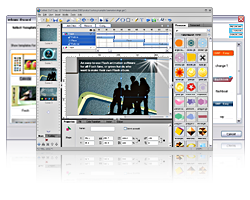
Program Instan Membuat Animasi Flash swf_easy_portable


Program Instan Membuat Animasi Flash

Penggunaan file animasi flash sangat vital penggunaannya untuk membuat pembelajaran lebih menarik dan interaktif, baik untuk pembelajaran nyata di kelas ataupun pembelajaran maya dengan E-Learning. Namun kendalanya bagi sebagian besar para pendidik di nusantara tercinta ini, minimnya kompetensi penguasaan software pembuat animasi file flash khususnya dengan pembuat file flash seperti Adobe Flash. Sothink SWF Easy adalah salah satu software userfriendly sebagai solusi untuk menyelesaikan permasalahan tersebut. Berikut ulasan sofware Sothink SWF Easy dari Pujangga Blogs.


easy flash makerSothink SWF Easy is known as Flash maker and GIF animator. It offers an easy way to make Flash Button, Flash Banner, Flash Photo Album, Greeting Card, Text Animation and Flash Presentation. With rich templates and built-in resources, Flash fans and website designers can create Flash animation in clicks!


Yups....Betul sekali... Software ini mampu mewujudkan keinginan kita untuk menciptakan file flash animasi seperti halnya Flash Banner,Tombol Menu Navigasi,Album Photo dan lain-lain dengan mudah dan instant.Sahabat tak perlu repot-repot mempelajari program Flash Maker yang nampak begitu sulit untuk rekan dan sahabat pelajari tentang Istilah-istilah yang ada pada program pembuat flash seperti Motion Tween,Shape Tween,Movie Clip dan lain sebagainya.Sahabat hanya cukup memilih warna,Photo image ataupun tulisan yang ingin sahabat letakkan pada stage untuk dijadikan File flash yang sahabat kehendaki.Untuk contohnya,rekan dan sahabat bisa lihat pada blog saya ini.Bagaimana....menarik bukan ?

Main Features :
  • Easily create Flash AlbumsFlash ButtonsFlash Banners, etc with pre-made templates.
  • Easily make a professional Flash Presentation.
  • Offer large amount of built-in free Flash resources, such as Shapes, Flash Buttons, Dynamic Backgrounds, Greeting Cards, etc.
  • More resources can be added to the program by installing free Flash Resource zip file downloaded from Sothink website.
  • Offer dozens of built-in Flash effects, which can be edited, combined and looped.
  • Add motion path to elements in design mode (WYSIWYG).
  • Easily create UI components with built-in ones.
  • Apply external Shapes, Images, Flash Buttons, Sounds, Movie Clips, etc from SWF files unboundedly.
  • Group elements in SWF file while importing and using the elements selectively.
  • Import the whole SWF files and video files directly for full use.
  • Export Flash as GIF files and AVI files.
  • Support various sound formats such as MP3, WAV etc, as well as stream sound.
  • Support ActionScript 2.0 fully.
Berminat untuk memiliki softwarenya ??

Silahkan sahabat download Link yang ada dibawah ini.


.:: semoga bermanfaat ::.

http://nenyjos.blogspot.com/2010/12/program-instan-membuat-animasi-flash.html

Tuesday, 12 February 2013

membuat control volume slider di flash


untuk membuat control suara di flash ada beberapa cara. yang paling umum adalah menggunakan tombol on / off.. tp kali ini saya memcoba tidak membuat sperti. itu saya akan membuat bagaimana cara membuat control suara tapi menggunakan slider seperti pada aplikasi dibawah ini

[Setelah beban musik, menambah volume dan tekan tombol panah bermain]
Cara membuat Animasi tersebut:

 Unduh FLA dan MP3 file


  1. Setelah Anda telah membuka volume_user.fla file yang Anda download dari link di atas, Anda akan melihat antarmuka yang sama seperti yang ditampilkan dalam animasi contoh di atas.
  2. Pertama, kita perlu variabel yang mengontrol volume sesuai dengan posisi slider pada garis horizontal. Klik kanan pada slider dan pilih 'Edit in place"
  3. Klik kanan pada keyframe soliter di lapisan COde dan pilih Actions.
  4. Anda akan melihat serangkaian kode yang memungkinkan slider untuk bekerja. Kita perlu menempatkan variabel yang mengkomunikasikan nilai slider ke seluruh animasi.Tambahkan baris kode berikut SETELAH garis start dengan kata ratio :    _root.volume = ratio;
this.ratio = 0;
dragger.onPress = function() {
this.startDrag(true, 0, 0, line._width, 0);
    this.onEnterFrame = function() {
        ratio = Math.round(this._x*100/line._width);
       _root.volume = ratio;
    };
 };
dragger.onRelease = dragger.onreleaseOutside=stopDrag;
 
 dst................. :-)  maaf gan gk sya bahas sampek slesai ,,,,
 cba utek2 di file fla diatas pasti semuax bisa :-) h h h h h
semoga bermanfaat 


Saturday, 9 February 2013

membua sliding menu di flash

ok gan kali ini saya akan membgikn cara membuat halaman sliding(page sliding)... sperti menu hp layar sentuh aj :-) page silde adalah cara,yg baik untuk menampilkan informasi/ presentasi agar lebih dinamis.
Dalam tutorial ini, saya tidak menjelaskan cara membuat slide page ini, karena urut-urutnnya sangat banyak... he he he.. tampilan page slide adalah sebagai berikut :

[Klik pada kotak berwarna di sebelah kiri untuk melihat menu ]
klik disini untuk download fla


Tuesday, 9 October 2012

MEMBUAT MENU DROP DOWN DI FLASH


Jadi ingin membuat sebuah menu drop-down eh? Ini tidak sulit sama sekali! Aku tidak akan pergi ke detail dalam tutorial ini. Saya hanya akan menunjukkan gagasan utama dari menu.Tutorial ini hanya membutuhkan pengetahuan dasar Flash. Animasi berikut adalah contoh dari apa yang Anda akan menciptakan:
 
[Sebuah menu drop-down sederhana dengan animasi no]
Pertama Anda harus men-download file yang belum selesai fla dari link dalam tabel berikut.:

Jadi apa yang kita miliki di sini? Dalam frame pertama terdapat tombol yang harus membuka menu dan di frame 20 Aku sudah disalin tombol sehingga Anda tidak perlu melakukan itu, tetapi jika Anda akan membuat Anda sendiri menu drop-down beberapa hari pastikan bahwa tidak ada kesenjangan antara tombol menu karena setiap kali mouse bergerak keluar dari area tombol-menu akan menutup.
Hanya ada satu tombol disalin di seluruh tempat dan teks pada tombol dalam lapisan "txt" yang terkunci untuk membuat segalanya lebih mudah. Anda dapat melihat animasi jika Anda ingin ... tidak ada yang terjadi! Tindakan hanya ada sekarang ini di frame pertama dari lapisan "Tindakan". Seperti yang anda lihat itu adalah stop (); tindakan yang tidak akan membiarkan animasi untuk mulai bermain sebagai Anda melihat itu.
Membuat Kerja Menu:
Langkah-langkah berikut akan membantu Anda untuk membuat menu drop-down:
  1. Pertama klik dua kali simbol di atas panggung, pergi ke frame 1 dan klik pada tombol hanya ada dan membuka tab tindakan! Sekarang menetapkan potongan kode untuk tombol: on (rollover) { gotoAndStop ("terbuka"); } Ini hanya memberitahu timeline untuk pergi ke frame berlabel "terbuka" ketika gulungan kursor di atas tombol! Anda dapat melihat bahwa frame 20 di lapisan "Tombol" diberi label "terbuka" dan bingkai 1 diberi label "tertutup" (Anda dapat melihat bahwa dengan memilih bingkai dan membuka panel properti untuk frame yang Sekarang tutup. Tab tindakan!
  2. Selanjutnya pergi ke frame 20, klik pada tombol "Terlihat!" layer dan memasukkan keyframe baru di frame 20 dengan memilih frame 20 dan menekan F6 atau mengklik kanan frame 20 dan memilih Insert keyframe.
  3. Sekarang pilih Rectangle Tool dan menggambar persegi panjang besar! Lebih besar dari panggung itu sendiri!
  4. Jika tidak dipilih lagi, pilih persegi panjang yang baru saja dibuat dengan mengklik ganda di atasnya dengan alat panah dan pergi ke Insert-> Convert to F8 Simbol atau tekan!
    Pada jenis "nama" lapangan "tombol Invisible" atau sesuatu yang serupa dan pastikan perilaku adalah "Tombol". Klik OK!
[Konversi ke sebuah simbol]
  1. Klik dua kali simbol baru, klik dan tarik frame pertama pada timeline ke frame keempat timeline! Dari frame "UP" ke frame "Hit"!
     
  2. Sekarang klik pada simbol baru dan menambahkan potongan kode ini di atasnya: on (rollover) { gotoAndStop ("tertutup"); } Ini hanya memberitahu timeline untuk pergi ke frame 1 (berlabel "tertutup") ketika gulungan kursor di atas simbol!

    Itu saja! Bukankah itu mudah? Anda dapat menguji langkah dengan menekan CTRL + ENTER atau memilih control-> Test Movie. Anda dapat men-download sumber akhir di sini ! 

Monday, 6 August 2012

Membuat animasi Lucu Gerakan lingkaran terus menerus


Sebuah animasi populer dari situs  kirupa.com yaitu pembuatan animasi lingkaran atau objek lainnya yang berjalan terus menerus, 
Animasi berikut adalah apa yang saya maksud, 
[Gerakan dengan pemrograman di hanya 856 byte! ]
Animasi di atas adalah apa yang Anda akan pelajari . tutorial kali ini akan membantu sobat2 dalam membuat animasi seperti itu.
Membuat Gerakan Terus menerus:
  1. Membuat animasi baru di Flash MX. Atur lebar dan tinggi stage ke 300 dan 120. Terakhir, pastikan untuk mengatur frame-rate minimal 25 fps.
     
  2. buatlah persegi panjang .Pastikan persegi panjang adalah memiliki ketinggian sesuai dengan stagenya
[Persegi panjang telah ditarik melampaui tepi kanan panggung]
  1. Setelah persegi panjang telah dibuat , pilih dan tekan F8. Para Convert ke kotak Simbol dialog akan muncul. Pilih Movie Clip dan tekan OK. Pilih persegi panjang (sekarang klip video) dan beri nama instance "blok" :
[Memberikan persegi panjang 'blok' nama contoh]
  1. sekarang waktunya untuk menggambar lingkaran! Di dalam stage Anda, menggambar lingkaran. Setelah Anda  membuat lingkaran, tekan F8. dan Convert ke kotak Simbol dialog akan muncul. Pilih Movie Clip dan tekan OK.
[Mengkonversi ke kotak dialog simbol]
  1. Setelah Anda membuat lingkaran klip video, klik kanan pada lingkaran dan pilih Actions: Copy dan paste kode berikut ke dalam kotak dialog Anda Actions:

onClipEvent (enterFrame) {
//generating movement
location = this._x;
var i;
i = 1+_root._xmouse/5;
if (this, hitTest(_root.block)) {
this._x = -1000;
} else {
this._x = location+i++;
}
//clips are scaled according to y-mouse;
this._xscale = 40+_root._ymouse;
this._yscale = 40+_root._ymouse;
}
  1. Setelah proses Menyalin dan Menempelkan , Tekan F8 lagi dan pilih Movie Clip (lagi) dari Convert to Symbol kotak dialog yang muncul.
  1. Klik kanan pada lingkaran dan pilih Salin. Paste lingkaran di lokasi secara acak di seluruh stage.
     
  2. Terus ulangi copy / paste sampai Anda mendapatkan lingkaran cukup menghiasi stage Anda. Karena ini adalah klip video, Anda dapat menyesuaikan skala dan warna / alpha pengaturan untuk membuat lingkaran Anda terlihat "keren".Oleh karena itu, sesuaikan tine / alpha / skala / dll. lingkaran Anda untuk membuat mereka berwarna-warni dan cerah:
[Acak mengatur lingkaran Anda dengan warna yang berbeda / lokasi]
  1. Pastikan bahwa lingkaran sedikit yang di luar batas stage di sisi kiri. Lihat gambar di atas; melihat tiga lingkaran di daerah abu-abu di luar stage . Hal ini dilakukan untuk memastikan transisi yang mulus tanpa jeda atau kesenjangan dalam animasi sementara kalangan sedang "respawned" di sebelah kiri.
     
  2. Menyimpan animasi dan buka File | Publish Preview | HTML. Anda akan melihat lingkaran yang Anda buat bergerak ke kiri dan kembali muncul di sebelah kanan.
Ok semoga tutorial ini bermanfaat 


download untuk flash mx
download untuk flash 5

Sunday, 5 August 2012

Pengertian Animasi Stop Montion (Download materi + contoh Stop Montion)


Stop motion animation merupakan salah satu teknik dalam pembuatan animasi. Teknik ini terdiri dari dua kata yaitu stop yang berarti berhenti dan motion yang berarti gerakan / bergerak. Teknik ini menggunakan  prinsip frame to frame, seperti animasi 2 dimensi. Pengerjaannya sama dengan animasi pada umumnya yaitu mengatur frame per frame gambar. Yang membedakan adalah cara menghidupkannya / animatenya.

Animasi pada umumnya memiliki gerakan-gerakan yang lincah dan lebay seperti yang ada dalam 12 prinsip animasi, namun jika mengerjakan menggunakan stop motion gerakan tidak akan tampak lincah karena keterbatasan gerak objek

Pada umumnya animasi awalnya bukan video, melainkan kumpulan gambar yang berurutan sehingga akhirnya menjadi sebuah video. Begitu pun stop motion, juga terdiri dari kumpulan gambar yang berurutan. Namun kumpulan gambar yang didapatkan dalam stop motion tidak lah sehalus pengerjaan animasi dengan komputer. Karena pengambilan sebuah gambarnya memerlukan penggerakan objek secara manual. Dan objeknya bukanlah benda hidup.

Kalau saya pikir tekniknya sama dengan animasi 2 dimensi namun menggunakan objek 3 dimensi. Kita harus menggambar manual setiap gerakan, namun dengan objek 3 dimensi. Karena hasilnya tidak akan dapat sempurna seperti animasi 2D, sehingga membuat gambar pada animasi stop motion itu putus-putus.

Kebayang nggak kalau kita harus menggerakan objek sedikit demi sedikit sehingga diperoleh gambar yang halus seperti animasi 2D? Berapa lama pembuatannya?

Kelebihan Stop Motion Animation:
  • Siapapun dapat membuatnya
  • Tidak diperlukan peralatan yang 'wah'. Biasanya menggunakan malam / papercraft / clay
  • Kamera
  • Masih jarang digunakan
Kelemahan Stop Motion Animation:
  • Proses pengerjaan lama
  • Konsep harus matang
  • Diperlukan ketelitian dan ketelatenan yang tinggi
  • Keterbatasan gerak objek
Beberapa contoh animasi stop motion yang saat ini sedang disenangi oleh berbagai kalangan adalah Shaun the Sheep. 


untuk melihat lebih banyak tutorial Flas silahkan Klik Disini

Friday, 3 August 2012

Teknik Menggabar karekter animasi di Flash macromedia


helo animaniac! kali ini saya membuat sebuah tutorial yang berjudul cara membuat karakter animasi sederhana dengan adobe flash. tutorial ini berisikan tentang hanya membuat karakter animasi sederhana menggunakan tool-tool dasar pada adobe flash. saya merekomendasi untuk membaca postingan tutorial :

saya memberitahukan kalau tutorial yang saya posting saling berhubungan satu sama lain, jadi anda harus membaca tutorial sebelumnya agar bisa memahami tutorial yang ingin anda pelajari sekarang. let’s cekidot!
karakter yang akan kita buat adalah lebah. tool yang akan digunakan adalahselection tool , oval tool , line tool , paint bucket

Tool tool yang akan digunakan

Selection ToolOval ToolLine ToolPaint Bucket
a1oval-tool7a11
0
1. buat sebuah lingkaran menggunakan oval tool
t1
2. lalu tambahkan garis menggunakan line tool pada tempat yg digambar atas ini
t2
3. klik garis yang tidak diperlukan seperti gambar diatas ini menggunakan selection tool, lalu delete dengan menekan tombol delete
t3
4. setelah didelete akan tampil seperti ini
t4
5. lalu, curve atau bengkokan garis garis yang tadi kita buat menggunakan selection tool
pointer
6. bagaimana cara mengcurvekan garisnya? caranya, dekati garis yang ingin dicurve sampai pointer berubah bentuk seperti gambar diatas ini
t5
7. lalu setelah dicurve garisnya, akan terlihat seperti gambar diatas ini
t6
8. tambahkan detail detail lebah seperti belang-belangnya menggunakan line tool
t7
9. dan jangan lupa untuk menambahkan mata menggunakan oval tool, dan mulut menggunakan line tool seperti gambar diatas ini
t8
10. lalu curve menggunakan selection tool
t9
11. untuk membuat sayap, buatlah layer baru pada timeline, kita akan menggambar sayap pada layer ke 2.
t10
12. loh? kenapa harus gambar sayap dilayer 2? kenapa ga dilayer 1?? sudah, ikuti saja, karena tutorial selanjutnya, kita akan membuat animasi dari sayap si lebah ini, jadi kita harus menggambarnya dengan beda layer, agar mempermudah dalam kita menganimasikan sayapnya. hehe.. oke setelah itu, gambar sayapnya menggunakan line tool, dan curve sayapnya menggunakan selection tool.
t11
13. sekarang warnai karakter lebahmu dengan paint bucket
holaaaa… jadilah karakter animasi sederhana lebah pertamamu! :D
baca perlahan-lahan, pahami, dan praktekan~
Selamat mencoba, semoga bermanfaat :D
untuk melihat lebih banyak tutorial Flas silahkan Klik Disini

Saturday, 14 July 2012

Contoh Sederhana di animasi Gerak Acak Flash


[Bunga-bunga - mereka hidup! ]

Tutorial ini akan membantu Anda untuk menciptakan efek di atas. Anda juga akan belajar aksi 'balik layar' dari kode yang membuat benda bergerak secara acak.
Inilah Cara
Langkah-langkah berikut dirancang untuk bekerja di Flash MX 2004, tetapi mereka harus bekerja di Flash MX dan mungkin bahkan Flash 5:
  1. Buat dokumen baru di Flash. Mengatur lebar film untuk 300 dan tinggi film sampai 200. Set frame rate Anda Flash film ke 25.
  2. Sekarang, menggambar sebuah lingkaran penuh-dalam menggunakan alat Circle.Area gambar Anda akan terlihat seperti gambar berikut:
[Menggambar lingkaran]
  1. Setelah lingkaran telah ditarik, pilih lingkaran dan tekan F8. Para Convert ke kotak dialog Symbol akan muncul. Pilih opsi untuk Movie Clip dan tekan OK.
  2. Pilih klip video yang baru dikonversi Anda jika tidak dipilih. Berikan klip film Anda nama contoh, dot :
[Memberikan film Anda klip contoh nama 'dot']
  1. Sekarang, pilih klip video Anda dan tekan F9. Kotak dialog tindakan akan muncul.Salin dan sisipkan bagian kode berikut:
onClipEvent (load) {
//data you may want to change
width = 300;
height = 200;
speed = Math.round(Math.random()*2)+1;
//initial positions
x = this._x=Math.random()*width;
y = this._y=Math.random()*height;
x_new = Math.random()*width;
y_new = Math.random()*height;
}
onClipEvent (enterFrame) {
//x movement
if (x_new>this._x) {
sign_x = 1;
} else {
sign_x = -1;
}
dx = Math.abs(x_new-this._x);
if ((dx>speed) || (dx<-speed)) {
this._x += sign_x*speed;
} else {
x_new = Math.random()*width;
}
//y movement
if (y_new>this._y) {
sign_y = 1;
} else {
sign_y = -1;
}
dy = Math.abs(y_new-this._y);
if ((dy>speed) || (dy<-speed)) {
this._y += sign_y*speed;
} else {
y_new = Math.random()*height;
}
}
  1. Sekarang, pilih bingkai pertama dari garis waktu Anda. Tekan F9 lagi untuk menampilkan kotak dialog untuk Tindakan frame. Salin dan sisipkan bagian kode berikut ke dalam bingkai bahwa:
i = 0;
while (i<25) {
//duplicateMovieClip(dot, "dot"+i, i);
dot.duplicateMovieClip("dot"+ii);
i++;
}
  1. Simpan file ini. Berikan nama yang Anda inginkan. Buka File | Publish Preview | HTML. Anda akan melihat sesuatu yang sangat mirip dengan apa yang Anda lihat dalam animasi contoh di atas. Tentu saja, Anda akan melihat lingkaran bergerak secara acak sebagai lawan secara acak bergerak grafis.


Dalam pembahasan sebelumnya , Anda belajar bagaimana untuk menyalin dan menyisipkan kode. Pada halaman ini, Anda benar-benar akan mempelajari mengapa ActionScript sebenarnya menggerakkan lingkaran atau objek lain secara acak sekitar.

Membedah Kode 
saya akan mencoba menjelaskan setiap baris atau bagian kode dan apa menyelesaikan:


onClipEvent (load) {

Hal ini memastikan bahwa kode yang terkandung dalam bagian ini dijalankan langsung ketika beban film. Kode hanya mengeksekusi sekali, dan tidak akan diulang terus menerus.Ini adalah tempat yang baik untuk mendefinisikan sifat-sifat film Anda yang akan tetap konstan sepanjang kehidupan film Anda.
/ / Data yang Anda mungkin ingin mengubah
width = 300;
height = 200;
Kedua baris menentukan batas-batas gerakan acak. Untuk sebagian besar, mereka akan menjadi wakil dari lebar film Anda dan tinggi. Anda harus mengubah dimensi untuk lebar dan tinggi jika dimensi film Anda berbeda.
speed = Math.round(Math.random()*2)+1;
Kontrol kecepatan variabel, baik, seberapa cepat bergerak film klip. Aku mengatur kecepatan menjadi nilai acak antara 1 dan 3, dan masing-masing klip video dapat bergerak dengan kecepatan berbeda. Tentu saja, Anda dapat mengubah nilai ke sejumlah konstan jika Anda ingin semua klip video Anda untuk bergerak dengan kecepatan yang sama.
/ / Posisi awal
x = this._x=Math.random()*width;
y = this._y=Math.random()*height;
Kedua nilai menentukan posisi awal klip video Anda. Karena aku ingin setiap film mulai dari lokasi yang berbeda, Anda akan melihat bahwa posisi terjadi secara acak dalam batas-batas lebar film Anda dan tinggi. Anda dapat melihat fitur yang dengan melihat variabellebar dan tinggi membuat penampilan mereka bersama dengan fungsi acak.
Jika Anda ingin, Anda dapat menulis dua baris di atas menggunakan empat baris seperti berikut:
/ / Posisi awal
x = Math.random()*width;
y = Math.random()*height;
this._x = x;
this._y = y;
Karena x dan y yang digunakan dua kali, saya hanya dikombinasikan mereka masing-masing ke dalam satu baris seperti apa yang Anda lihat dalam kode dalam animasi Flash Anda.
x_new = Math.random()*width;
y_new = Math.random()*height;
Garis ini menentukan di mana posisi akhir klip video Anda akan. Anda memiliki posisi awal yang saya dijelaskan di bagian atas, dan sekarang Anda memiliki posisi akhir. Perhatikan bahwa posisi ini juga memperhitungkan lebar dan tinggi dari film Anda dengan menggunakan favorit kami lebar dan tinggi variabel.
onClipEvent (enterFrame) {
Ini memberitahu Flash yang setiap bagian dari kode yang terdapat setelah baris ini akan mengeksekusi terus menerus tergantung pada frame rate Anda. Jika frame rate Anda adalah 25, kode akan mengeksekusi 25 kali per detik.

Ini sangat berbeda dari pernyataan onLoad kami sebelumnya. Dalam aksi onLoad kita sebelumnya, kode akan mengeksekusi sekali ketika klip video yang dimuat. enterFrame adalah, seperti saya jelaskan di atas, loop terus menerus.
Gerakan 
Bagian berikut ini mencakup secara rinci bagaimana klip video bergerak secara horizontal:
/ / X gerakan
if (x_new>this._x) {
sign_x = 1;
} else {
sign_x = -1;
}

Bagian dari kode ini sangat penting. Bagian ini menentukan arah partikel akan bergerak.Pada dasarnya, dalam laporan jika, saya cek untuk melihat di mana partikel saat ini (this._x), dan di mana ia akan kemudian (x_new).

Jika posisi partikel adalah di sebelah KIRI posisi terakhir, itu berarti partikel perlu bergerak KANAN untuk sampai ke posisi akhir. Sejak tepat adalah positif dengan terhadap sumbu (x) horizontal, sign_x variabel adalah angka positif.
Sebaliknya, jika partikel perlu kepala KIRI karena tujuan akhir adalah di sebelah kiri di mana partikel saat ini, arah yang ditentukan oleh sign_x mengambil angka negatif.
Saya menggunakan -1 dan 1 sebagai nilai karena saya hanya tertarik pada nilai tanda arah.Seperti yang akan Anda lihat di bagian berikutnya, jika saya menggunakan nomor dengan kekuatan lain dari 1, maka akan mengacaukan kecepatan di mana partikel bergerak masuk
dx = Math.abs(x_new-this._x);
Saya menentukan di baris ini besarnya perubahan antara mana partikel itu dan di mana akan. Saya menempatkan seluruh pernyataan dalam fungsi nilai absolut (Math.abs) karena saya tidak terlalu tertarik pada tanda jawaban baru. Misalnya, jika x_new adalah di sebelah kiri this._x, jumlah itu akan berakhir menjadi negatif!
Pada dasarnya, sebagai klip film Anda mendekati tujuan akhir, nilai dx akan menurun menuju nol.
if ((dx>speed) || (dx<-speed)) {
this._x += sign_x*speed;
} else {
x_new = Math.random()*width;
}
Sementara semua bagian kode penting, bagian ini mungkin adalah = PALING penting)
Jika pernyataan cek untuk melihat apakah klip video berada dalam area kecil antara kecepatan dan kecepatan. Selama klip video berada di luar daerah itu, klip video akan bergerak pada kecepatan yang ditentukan dalam pernyataan (beban) onClipEvent.
Perhatikan bahwa kecepatan dikalikan dengan variabel sign_x. Jika Anda ingat, kami sebelumnya belajar bagaimana tanda dari variabel sign_x ditentukan. Dengan begitu, jika sign_x variabel adalah negatif, this._x meningkat dengan angka negatif - karena itu bergerak pergi. Jika sign_x positif, posisi klip video bergerak ke kanan.
if ((dx>speed) || (dx<-speed)) {
this._x += sign_x*speed;
} else {
x_new = Math.random()*width;
}
Jika klip video tidak menjadi sangat dekat dengan tujuan akhir, posisi baru ditentukan. Klip video tidak pernah bersandar dan selalu bergerak. Baris kode ini memastikan bahwa.
Penjelasan untuk gerakan y adalah hampir persis sama dengan penjelasan untuk gerakan x.Saya mencoba untuk menjaga nama variabel yang sama dengan pengecualian dari _x dan _y ujungnya, sehingga Anda harus dapat beradaptasi pengetahuan Anda tentang horizontal (x) gerakan untuk gerakan (y) vertikal.
Ambil Source Code


untuk melihat lebih banyak tutorial Flas silahkan Klik Disini